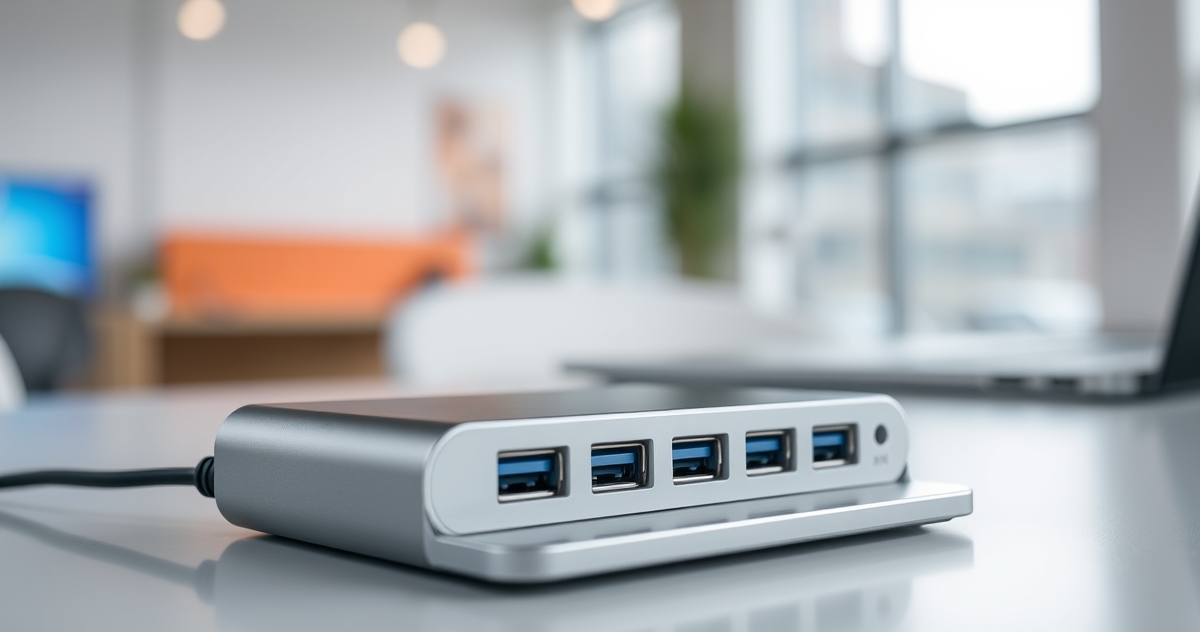
노트북에 케이블 하나만 꽂으면 모니터·키보드·이더넷·충전이 한 번에 되는 구성, 써보면 다시는 못 돌아갑니다. 그런데 몇 달 지나면 이상한 일이 생깁니다. 화면이 깜빡이거나, 이더넷이 끊기거나, 외장 SSD 속도가 뚝 떨어집니다. 허브를 만져보면 뜨끈합니다.
대부분 발열로 인한 스로틀링입니다. 불량이 아니라 구조적인 현상이라, 제품을 바꿔도 조건이 같으면 반복됩니다. 왜 뜨거워지는지와 무엇을 보고 골라야 하는지 정리했습니다.
왜 그렇게 뜨거워지나
USB-C 독은 작은 알루미늄 덩어리 안에 칩이 여러 개 들어 있습니다.
- 여러 컨트롤러가 한 곳에 몰려 있습니다. USB 허브 칩, 영상 출력 칩, 이더넷 칩, 전력 전달(PD) 컨트롤러가 손바닥만 한 공간에 집적됩니다.
- 전력을 통과시키며 열이 납니다. 충전기에서 받은 전력을 노트북으로 넘기는 과정에서 변환 손실이 생기고, 그 손실이 곧 열입니다. 고출력 충전을 통과시킬수록 더 뜨거워집니다.
- 영상 출력이 부하를 크게 올립니다. 특히 고해상도·고주사율 화면을 내보낼 때 발열이 가장 큽니다.
- 방열 설계가 빈약합니다. 알루미늄 바디가 방열판 역할을 하는데, 노트북 아래나 가방 속처럼 공기가 막힌 곳에 두면 열이 갇힙니다.
온도가 임계점을 넘으면 칩이 스스로 성능을 낮추거나 회로를 잠시 끊습니다. 그게 화면 깜빡임, 랜 끊김, 전송 속도 저하로 나타납니다.
소형 허브 vs 도킹 스테이션 비교표
| 구분 | 소형 USB-C 허브 | 도킹 스테이션 (전원 어댑터 별도) |
|---|---|---|
| 전력 처리 | 노트북 전력을 통과시킴 → 발열 집중 |
자체 어댑터로 직접 공급 → 발열 분산 |
| 발열 | 높음 | 낮음 |
| 안정성 | 부하 몰리면 끊김 발생 | 상시 연결에 유리 |
| 포트 수 | 4~8개 | 10개 이상 |
| 휴대성 | 우수 | 불리 (어댑터 동반) |
| 가격대 | 3만~10만원 | 15만~50만원 |
| 추천 상황 | 출장·카페 이동형 모니터 1대 이하 |
고정 데스크 상시 연결 모니터·주변기기 다수 |
핵심 차이는 전력 경로입니다. 소형 허브는 충전 전력이 허브를 지나가지만, 도킹 스테이션은 자체 어댑터가 노트북에 직접 공급합니다. 상시 연결 환경에서 발열 문제가 반복된다면 이 구조 차이가 근본 해법입니다.
실사용 시 주의사항 및 구매 가이드
구매 전 확인할 것
- 필요한 포트만 고르세요. 12-in-1 같은 제품은 안 쓰는 칩까지 열을 냅니다. 실제로 쓰는 포트가 4개라면 4포트 제품이 더 안정적입니다.
- PD 통과 출력의 실제 값을 보세요. “100W 지원”이라도 변환 손실 때문에 노트북에 실제 전달되는 값은 그보다 낮습니다. 고성능 노트북이라면 여유 있는 등급을 고르거나 도킹 스테이션으로 가세요.
- 모니터 해상도·주사율 지원을 확인하세요. 제품 스펙에 “4K 30Hz”라고만 적힌 모델이 아직 있습니다. 4K에서 60Hz를 쓰려면 명시된 제품을 골라야 합니다. 30Hz는 마우스 커서가 끊겨 보여 사무 작업에도 불편합니다.
- 노트북이 지원하는 방식인지 확인하세요. USB-C 포트가 있어도 영상 출력을 지원하지 않는 노트북이 있습니다. 제조사 사양에서 해당 포트의 영상 출력 지원 여부를 먼저 보세요.
- 바디 재질: 알루미늄이 플라스틱보다 열을 잘 빼냅니다. 뜨거워지는 건 같지만 칩 온도는 더 낮게 유지됩니다.
- 케이블 일체형 vs 분리형: 분리형은 케이블을 길게 바꿔 허브를 통풍 좋은 곳에 둘 수 있습니다. 발열 관리에 유리합니다.
발열을 줄이는 실전 배치
- 노트북 아래에 깔지 마세요. 가장 흔한 실수입니다. 두 발열체가 서로를 덥힙니다.
- 책상 위 공기가 통하는 곳에 두세요. 선정리 트레이 안쪽 깊숙이 넣으면 열이 갇힙니다. 넣더라도 메쉬 구조여야 합니다.
- 세워두면 방열 면적이 늘어납니다. 전용 스탠드가 아니어도 책 사이에 세워두는 정도로 효과가 있습니다.
- 안 쓰는 기기는 뽑아두세요. 연결된 것이 많을수록 컨트롤러가 계속 동작합니다.
- 가방 속에서 충전 통과 사용 금지. 밀폐 공간에서 전력을 통과시키면 온도가 빠르게 올라갑니다.
사고 나서 흔한 문제
- “화면이 주기적으로 깜빡입니다”: 발열 스로틀링이거나 케이블 품질 문제입니다. 허브를 식힌 뒤 증상이 사라지면 발열이 원인입니다.
- “이더넷이 끊깁니다”: 같은 원인인 경우가 많습니다. 유선 인터넷이 중요하다면 이더넷은 노트북에 직결하거나 별도 어댑터를 쓰세요.
- “외장 SSD 속도가 느립니다”: 대역폭 공유 때문입니다. 여러 기기가 동시에 쓰면 나눠 갖습니다. 대용량 복사는 SSD만 단독 연결해 하는 게 빠릅니다.
- “노트북이 충전되다 말다 합니다”: PD 통과 용량이 부족하거나 충전기 출력이 모자랍니다. 충전기 W수를 먼저 확인하세요.
- “허브가 너무 뜨거워서 못 만지겠습니다”: 어느 정도 뜨거운 건 정상이지만, 손을 오래 못 댈 정도면 배치를 바꾸거나 부하를 줄여야 합니다.
상황별 최종 선택 기준
- 고정 자리에서 상시 연결: 도킹 스테이션. 발열과 안정성 문제가 근본적으로 줄어듭니다.
- 출장·이동이 잦다: 소형 허브. 대신 포트 수를 줄이고 필요한 것만 고르세요.
- 4K 모니터를 쓴다면: 4K 60Hz 명시 제품만 고르세요. 30Hz는 실사용에서 답답합니다.
- 유선 인터넷이 중요하다면: 허브 경유보다 직결이 안정적입니다.
- 예산이 부담이라면: 12-in-1 저가품보다 포트 적은 검증된 제품이 장기적으로 낫습니다. 안 쓰는 포트는 열만 냅니다.
💡 에디터 꿀팁 요약
① 허브 발열은 불량이 아니라 구조적 현상입니다. 배치를 먼저 의심하세요.
② 노트북 아래에 깔지 마세요. 가장 흔하고 가장 손해인 배치입니다.
③ 상시 연결 환경이면 자체 어댑터가 있는 도킹 스테이션이 근본 해법입니다.
④ 포트가 많을수록 좋은 게 아닙니다. 안 쓰는 칩도 열을 냅니다.
⑤ 4K 모니터라면 60Hz 명시 여부를 반드시 확인하세요.
⑥ 대용량 파일 복사는 SSD만 단독 연결이 훨씬 빠릅니다.
자주 묻는 질문 (FAQ)
Q. 허브가 뜨거운 건 고장인가요?
대체로 정상입니다. 여러 컨트롤러가 좁은 공간에 있고 전력까지 통과하기 때문입니다. 다만 손을 오래 댈 수 없을 정도이거나 연결이 끊긴다면 배치를 바꾸거나 부하를 줄여야 합니다.
Q. 도킹 스테이션이 정말 덜 뜨거운가요?
구조적으로 그렇습니다. 자체 전원 어댑터가 노트북에 직접 전력을 공급하므로, 허브 내부에서 전력을 통과시키며 생기는 열이 크게 줄어듭니다. 대신 부피와 가격이 늘어납니다.
Q. 4K 30Hz와 60Hz가 그렇게 차이 나나요?
영상 감상은 큰 차이가 없지만, 마우스 커서와 스크롤에서 확연히 끊겨 보입니다. 사무 작업에도 피로감을 줍니다. 4K를 쓸 계획이면 60Hz 지원을 확인하세요.
Q. 케이블을 길게 바꿔도 되나요?
가능하지만 고속 데이터·영상 전송을 지원하는 인증 케이블이어야 합니다. 충전 전용 케이블로 바꾸면 화면이 안 나오거나 속도가 급락합니다. 길이가 늘어날수록 신호 품질 확보가 어려워지니 필요 이상 길게 쓰지 마세요.
Q. 여러 기기를 동시에 쓰면 왜 느려지나요?
허브에 연결된 기기들이 하나의 대역폭을 나눠 쓰기 때문입니다. 외장 SSD로 대용량을 옮기는 중에 웹캠·이더넷까지 함께 쓰면 각각의 속도가 떨어집니다. 무거운 작업은 하나씩 하는 게 빠릅니다.