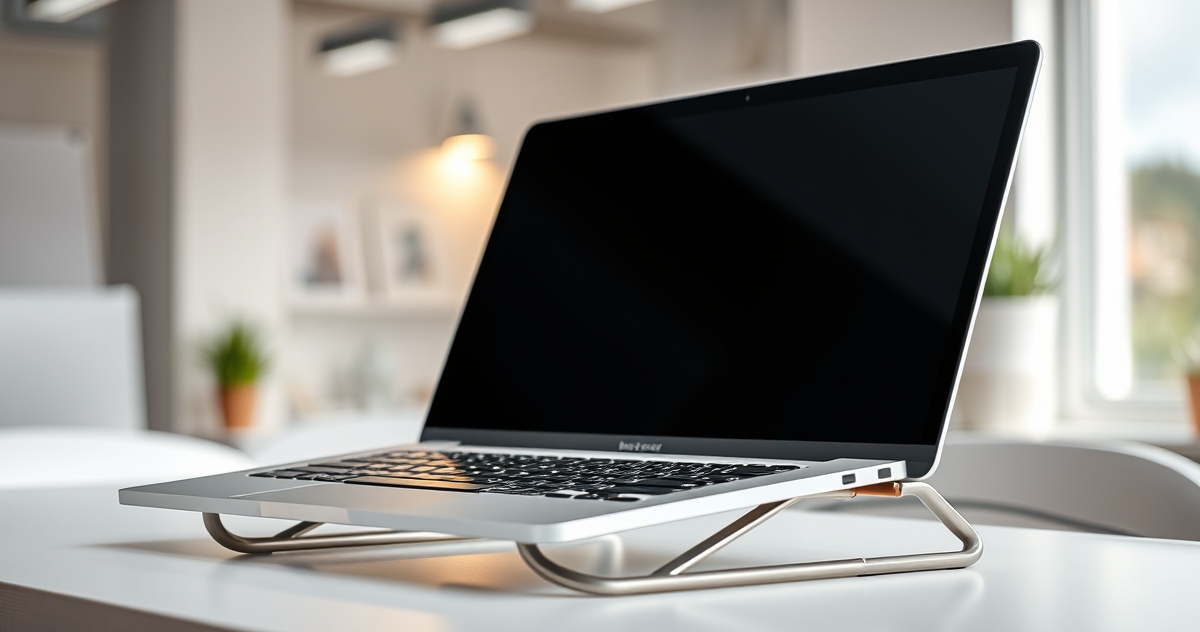
노트북을 그대로 책상에 놓고 쓰면 화면이 낮아 목이 계속 숙여집니다. 그래서 거치대를 찾게 되는데, 알루미늄 통짜형과 접히는 폴딩형 중에서 고민하게 되죠.
둘의 차이는 흔들림과 휴대성의 맞바꿈입니다. 그런데 실제로 더 중요한 건 따로 있습니다. 거치대만 놓으면 자세가 오히려 나빠질 수 있습니다. 화면은 올라가는데 키보드도 함께 올라가기 때문입니다. 이 부분부터 짚고 가겠습니다.
거치대만 사면 안 되는 이유
- 노트북은 화면과 키보드가 붙어 있습니다. 거치대로 화면을 눈높이에 맞추면 키보드도 함께 올라가, 이번엔 어깨가 들리고 손목이 꺾입니다.
- 그래서 외장 키보드·마우스가 사실상 필수입니다. 거치대 + 외장 입력장치가 한 세트라고 보셔야 합니다. 이걸 모르고 거치대만 사면 “목은 편해졌는데 어깨가 아프다”가 됩니다.
- 화면 높이 기준은 화면 상단이 눈높이보다 살짝 아래입니다. 대체로 10~15cm 올리면 맞는데, 노트북 크기와 앉은키에 따라 달라집니다.
- 발열도 개선됩니다. 바닥에서 띄우면 흡기가 원활해져 팬 소음과 스로틀링이 줄어듭니다. 이건 거치대 단독으로도 얻는 이점입니다.
알루미늄 통짜형 vs 폴딩형 비교표
| 구분 | 알루미늄 통짜형 | 폴딩형 (접이식) |
|---|---|---|
| 흔들림 | 거의 없음 | 타이핑 시 미세 흔들림 |
| 각도 조절 | 고정 (일부 조절형 있음) | 다단 조절 |
| 높이 | 제품별 고정 | 각도에 따라 변함 |
| 휴대성 | 무겁고 부피 큼 | 접으면 얇음 |
| 방열 | 우수 (금속이 열 분산) | 제품별 |
| 내구성 | 우수 (구조 단순) | 힌지가 헐거워질 수 있음 |
| 가격대 | 2만~8만원 | 1만~5만원 |
| 추천 상황 | 고정 데스크 노트북에서 직접 타이핑 |
출장·카페 이동 외장 키보드 사용 |
흔들림은 어디서 생기나
- 폴딩형은 접히는 관절이 유격을 만듭니다. 구조상 피할 수 없고, 타이핑할 때 화면이 미세하게 떨립니다. 노트북 자판을 직접 치면 특히 체감됩니다.
- 외장 키보드를 쓰면 문제가 거의 사라집니다. 거치대를 건드리지 않으니까요. 폴딩형을 고려 중이라면 외장 키보드 사용이 전제입니다.
- 높이를 올릴수록 흔들립니다. 지렛대가 길어지기 때문입니다. 폴딩형에서 최대 높이로 세우면 불안정해집니다.
- 바닥 미끄럼 방지가 닳으면 거치대 자체가 밀립니다. 실리콘 패드 상태를 가끔 확인하세요.
실사용 시 주의사항 및 구매 가이드
구매 전 확인할 것
- 노트북 크기·무게 지원 범위. 16인치 이상이나 2kg을 넘는 모델은 소형 거치대에서 앞으로 기울 수 있습니다. 지원 스펙을 확인하세요.
- 필요한 높이를 먼저 계산하세요. 화면 상단이 눈높이보다 살짝 아래가 되려면 몇 cm가 필요한지 재보시면 정확합니다. 대체로 10~15cm입니다.
- 발 받침 구조. 노트북 하단을 받치는 턱이 포트를 가리지 않는지 확인하세요. 측면·후면 포트를 자주 쓴다면 중요합니다.
- 실리콘 패드 유무. 금속에 노트북을 직접 올리면 흠집이 납니다. 접촉면에 패드가 있는지 보세요.
- 클램쉘(덮개 닫고 외장 모니터만) 사용 계획이 있다면 수직 거치대가 별도로 필요합니다. 일반 거치대와는 형태가 다릅니다.
사고 나서 흔한 문제
- “목은 편한데 어깨가 아픕니다”: 키보드가 함께 올라간 상태입니다. 외장 키보드를 책상에 두고 쓰셔야 해결됩니다.
- “타이핑하면 화면이 흔들립니다”: 폴딩형의 구조적 특성입니다. 외장 키보드를 쓰거나 높이를 낮추면 줄어듭니다.
- “발열이 더 심해진 것 같습니다”: 흡기구를 막는 형태일 수 있습니다. 노트북 바닥 통풍구 위치와 거치대 받침이 겹치지 않는지 확인하세요.
- “거치대가 앞으로 밀립니다”: 바닥 패드가 닳았거나 상판이 미끄럽습니다. 장패드 위에 올리면 대개 해결됩니다.
- “힌지가 헐거워졌습니다”: 폴딩형의 노화입니다. 조절 나사가 있으면 조여보시고, 없으면 교체 시점입니다.
상황별 최종 선택 기준
- 고정 데스크에서 종일 사용: 알루미늄 통짜형 + 외장 키보드·마우스. 가장 안정적입니다.
- 출장·카페 이동이 잦다: 폴딩형. 접으면 노트북 파우치에 함께 들어갑니다.
- 노트북 자판을 그대로 쓴다: 통짜형을 고르되 높이를 과하게 올리지 마세요. 어깨가 들립니다.
- 외장 모니터를 이미 쓴다: 노트북은 보조 화면이므로 수직 거치대로 세워 공간을 확보하는 편이 낫습니다.
- 예산이 부담이라면: 두꺼운 책 몇 권으로 높이를 먼저 시험해보세요. 필요한 높이를 정확히 알고 사면 실패가 없습니다.
💡 에디터 꿀팁 요약
① 거치대만 사면 어깨가 아파집니다. 외장 키보드·마우스가 사실상 한 세트입니다.
② 흔들림은 통짜형이 압도적으로 유리합니다. 폴딩형은 관절 유격이 있습니다.
③ 외장 키보드를 쓰면 폴딩형의 흔들림 단점이 거의 사라집니다.
④ 필요한 높이는 대체로 10~15cm. 책을 쌓아 먼저 재보세요.
⑤ 바닥 통풍구를 막지 않는지 확인하세요. 막으면 발열이 되레 심해집니다.
⑥ 외장 모니터를 쓴다면 수직 거치대가 공간 효율이 좋습니다.
자주 묻는 질문 (FAQ)
Q. 거치대만 사도 목 통증이 나아지나요?
화면이 올라가 고개 숙임은 줄어듭니다. 다만 키보드가 함께 올라가 어깨 부담이 새로 생기므로, 외장 키보드 없이 거치대만 쓰면 이득이 반감됩니다. 통증이 지속되면 진료를 받으세요.
Q. 노트북 쿨링패드와 거치대, 어느 쪽이 낫나요?
목적이 다릅니다. 쿨링패드는 발열, 거치대는 자세가 주목적입니다. 알루미늄 거치대는 바닥을 띄워 방열에도 도움이 되므로, 자세 개선이 필요하다면 거치대가 우선입니다.
Q. 폴딩형은 얼마나 흔들리나요?
노트북 자판을 직접 치면 화면이 미세하게 떨리는 정도입니다. 글자를 못 읽을 수준은 아니지만 신경 쓰는 분이 있습니다. 외장 키보드를 쓰면 거의 느껴지지 않습니다.
Q. 알루미늄에 노트북을 올리면 흠집이 나나요?
접촉면에 실리콘이나 고무 패드가 없으면 미세한 흠집이 생길 수 있습니다. 패드가 있는 제품을 고르시거나, 얇은 펠트를 덧대면 됩니다.
Q. 높이를 어떻게 정하나요?
평소 자세로 앉아 화면 상단이 눈높이보다 살짝 아래에 오는 높이가 기준입니다. 책을 쌓아 시험해보고 그 두께를 재면 정확합니다. 대체로 10~15cm입니다.