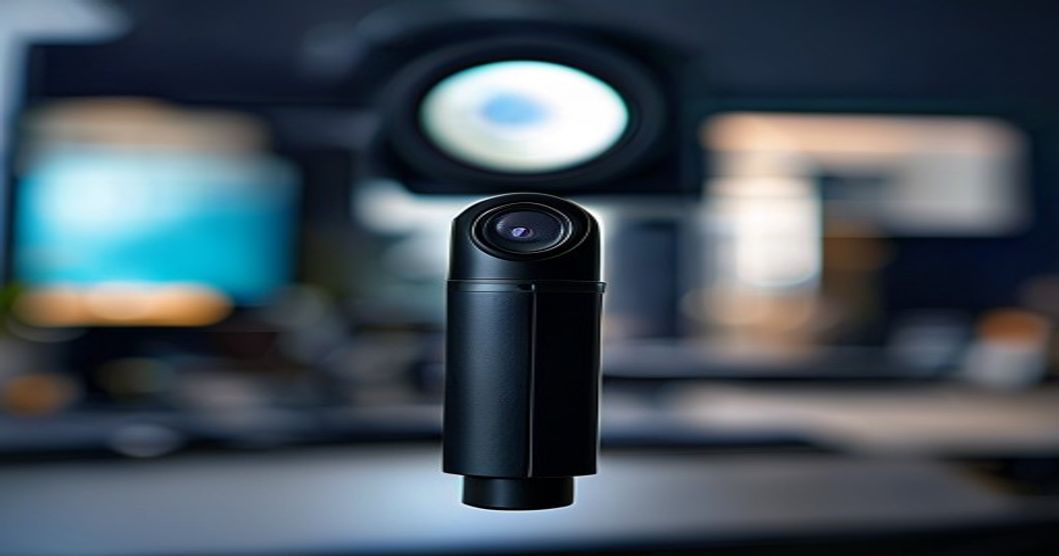
4K 웹캠을 새로 샀는데 화상회의 화면은 예전과 똑같아 보인 적 없으신가요? 스펙에는 분명 4K라고 적혀 있는데 동료들 눈에는 여전히 뿌옇습니다. 고장도, 설정 실수도 아닙니다.
이유는 간단합니다. 화상회의 플랫폼이 송출 해상도를 스스로 낮추기 때문입니다. 대부분의 회의 서비스는 참가자 영상을 720p 안팎으로 전송하고, 참가자가 많아지면 더 낮춥니다. 즉 4K로 찍어도 상대방에게는 4K로 도착하지 않습니다.
그렇다고 4K가 무의미하다는 뜻은 아닙니다. 다만 기대해야 할 이득이 “해상도”가 아니라 다른 곳에 있다는 게 핵심입니다. 이 글에서 그 지점을 정리했습니다.
1080p vs 4K 웹캠 실효 비교표
| 구분 | 1080p 웹캠 | 4K 웹캠 |
|---|---|---|
| 화상회의 실제 전송 화질 | 차이 거의 없음 | 차이 거의 없음 (플랫폼이 낮춰 보냄) |
| 녹화·유튜브·스트리밍 | 충분 | 유리 (편집 여유 큼) |
| 디지털 줌·크롭 | 확대 시 화질 저하 | 가장 큰 실익 크롭해도 선명도 유지 |
| 저조도 성능 | 센서에 따라 상이 | 보통 센서가 커서 유리 (4K라서가 아님) |
| CPU 점유율 | 낮음 | 높음 (인코딩 부담) |
| USB 요구 사양 | USB 2.0으로도 가능 | USB 3.0 이상 권장 |
| 프레임레이트 | 30~60fps | 4K에서는 대개 30fps |
| 가격대 | 3만~10만원 | 15만~35만원 |
| 추천 대상 | 일반 화상회의·재택근무 | 녹화 콘텐츠 제작 크롭해서 쓰는 사용자 |
화질을 실제로 결정하는 건 해상도가 아닙니다
같은 1080p 웹캠끼리도 화질 차이가 큽니다. 체감을 좌우하는 요소를 영향력 순으로 정리하면 이렇습니다.
- 조명 (압도적 1위): 웹캠 가격을 두 배 올리는 것보다 얼굴 정면에 빛을 주는 것이 훨씬 큰 차이를 만듭니다. 어두우면 센서가 감도를 억지로 올려 노이즈가 끼고, 그 노이즈를 압축하느라 화질이 더 뭉개집니다.
- 센서 크기: 같은 해상도라도 센서가 크면 화소 하나가 받는 빛이 많아져 저조도에서 유리합니다. 고급 4K 웹캠이 좋아 보이는 이유는 대개 해상도가 아니라 센서가 커서입니다.
- 렌즈 조리개(F값): 숫자가 작을수록 빛을 많이 받습니다. F2.0이 F2.8보다 어두운 방에 강합니다.
- 업로드 대역폭: 아무리 좋은 웹캠도 회선이 좁으면 플랫폼이 화질을 깎습니다. 회의 중 화면이 뭉개진다면 카메라가 아니라 네트워크 문제일 가능성이 큽니다.
- 배경: 뒤에 창문이 있으면 역광으로 얼굴이 어두워집니다. 창을 등지지 말고 마주 보세요. 이것만으로 체감이 크게 달라집니다.
정리하면, 예산이 한정적일 때는 4K 웹캠보다 “1080p 웹캠 + 조명”이 거의 항상 더 나은 결과를 냅니다.
실사용 시 주의사항 및 구매 가이드
구매 전 확인할 것
- 용도를 먼저 구분하세요. 화상회의 전용이면 1080p로 충분합니다. 녹화·강의·유튜브가 목적이라면 4K의 크롭 여유가 실익이 있습니다.
- 시야각(FOV)을 확인하세요. 65~78°가 1인용으로 적당합니다. 90° 이상은 방이 넓게 잡혀 배경 정리가 안 되면 오히려 손해입니다. 회의실에서 여러 명을 잡을 때만 넓은 각이 유리합니다.
- 오토포커스 방식: 고정 초점(Fixed Focus)은 저렴하지만 거리가 바뀌면 흐려집니다. 손에 서류를 들어 보여주는 일이 잦다면 오토포커스가 낫습니다. 다만 오토포커스는 초점을 계속 재조정하며 흔들리는 단점도 있습니다.
- USB 포트를 확인하세요. 4K 웹캠을 USB 2.0 포트나 저가 허브에 꽂으면 대역폭이 모자라 해상도가 자동으로 떨어지거나 인식이 끊깁니다. 가급적 본체 USB 3.0 포트에 직결하세요.
- 마이크는 기대하지 마세요. 웹캠 내장 마이크는 대체로 품질이 낮습니다. 음질이 중요하다면 별도 마이크가 훨씬 효과적입니다. 회의에서 상대가 답답해하는 원인은 보통 화질이 아니라 음질입니다.
- 사생활 보호 커버(셔터) 유무도 확인하세요. 테이프를 붙이는 것보다 깔끔합니다.
사고 나서 흔히 겪는 문제
- “4K로 샀는데 회의 화질이 그대로예요”: 정상입니다. 플랫폼이 송출을 낮춥니다. 서비스 설정에서 고화질 옵션을 켜면 다소 개선되지만, 참가자가 많으면 다시 낮아집니다.
- 노트북 팬이 갑자기 시끄러워짐: 4K 인코딩 부하 때문입니다. 회의 앱에서 1080p나 720p로 낮춰 쓰면 해결됩니다. 4K 웹캠을 사도 회의에서는 낮춰 쓰는 게 합리적입니다.
- 화면이 주기적으로 흐려졌다 선명해짐: 오토포커스가 초점을 재탐색하는 현상입니다. 수동 초점 고정이 지원되면 고정하세요.
- 얼굴만 어둡게 나옴: 역광입니다. 창을 마주 보도록 자리를 바꾸거나, 노출 보정을 수동으로 올리세요.
- 화면이 미세하게 떨림: 모니터 위에 걸친 웹캠이 타이핑 진동을 그대로 받습니다. 모니터암을 쓴다면 진동이 더 잘 전달되니, 삼각대나 별도 거치를 고려하세요.
상황별 최종 선택 기준
- 일반 화상회의·재택근무: 1080p면 충분합니다. 남는 예산은 조명과 마이크에 쓰는 편이 체감이 훨씬 큽니다.
- 강의 녹화·유튜브 제작: 4K가 값을 합니다. 편집에서 크롭·리프레임할 여유가 생깁니다.
- 어두운 방·야간 근무: 해상도보다 센서 크기와 F값을 보세요. 4K 라벨보다 이쪽이 결정적입니다.
- 회의실 여러 명: 90° 이상 광각 + 자동 프레이밍 기능이 유용합니다.
- 노트북 사양이 낮다면: 4K는 부담입니다. 1080p 60fps 쪽이 오히려 부드럽습니다.
💡 에디터 꿀팁 요약
① 화상회의만 한다면 4K는 돈값을 못 합니다. 플랫폼이 어차피 낮춰 보냅니다.
② 4K의 진짜 실익은 녹화와 크롭 여유입니다. 회의용이 아니라 제작용 스펙입니다.
③ 같은 예산이면 “1080p + 조명”이 4K 단품을 이깁니다. 화질의 1등 변수는 빛입니다.
④ 창을 등지지 말고 마주 보세요. 공짜로 얻는 가장 큰 개선입니다.
⑤ 4K는 USB 3.0 직결이 필수입니다. 저가 허브에 물리면 화질이 알아서 떨어집니다.
⑥ 상대가 답답해하는 원인은 대개 화질이 아니라 음질입니다.
자주 묻는 질문 (FAQ)
Q. 화상회의에서 4K가 정말 아무 의미 없나요?
전송 화질만 보면 체감이 크지 않습니다. 다만 4K 모델은 대체로 센서와 렌즈가 좋아 720p로 낮춰 보내도 원본이 깨끗한 만큼 결과가 나은 경우가 있습니다. “4K라는 숫자”가 아니라 부품 등급에 값을 치른다고 보시면 정확합니다.
Q. 회의 플랫폼 설정에서 고화질을 켜면 되나요?
도움은 됩니다. 다만 서비스와 요금제에 따라 상한이 다르고, 참가자가 많아지면 자동으로 다시 낮아집니다. 설정으로 4K가 그대로 전달되지는 않습니다.
Q. 노트북 내장 캠보다는 확실히 낫나요?
대체로 그렇습니다. 내장 캠은 두께 제약 때문에 센서와 렌즈가 작습니다. 다만 조명이 나쁘면 외장 웹캠도 비슷하게 뿌옇게 나옵니다. 순서상 조명 먼저입니다.
Q. 웹캠을 모니터암에 달아도 되나요?
가능하지만 타이핑 진동이 전달되어 화면이 미세하게 흔들릴 수 있습니다. 신경 쓰인다면 독립 삼각대에 올리는 편이 안정적입니다.
Q. 링라이트는 어떤 걸 사야 하나요?
색온도 조절이 되는 제품을 권합니다. 방 조명이 노란빛인데 링라이트만 흰빛이면 얼굴색이 어색해집니다. 밝기는 최대로 쓰기보다 눈이 편한 수준으로 낮춰 쓰는 게 자연스럽습니다.